
Iptv tietokoneelle ja Macille – Parhaat ja Helpot Ohjeet (2026)
IPTV-palvelun katselu tietokoneella tarjoaa loistavan joustavuuden, halusi viihdettä sitten matkoilla kannettavalle tietokoneelle tai kotona suuremmalle työpöydän näytölle. Kun hakusessa on toimiva ja luotettava iptv tietokoneelle -ratkaisu, tietokoneen tehokas suorituskyky ja suuri muistikapasiteetti takaavat usein kaikista vakaimman suoratoistokokemuksen ilman viiveitä.
Monet nykyaikaiset iptv laitteet, kuten perinteinen älytelevisio iptv-sovelluksineen, vaativat tarkat asetukset, mutta tietokoneympäristössä hallinta on usein kaikkein joustavinta. Tässä artikkelissa opastetaan yksityiskohtaisesti, kuinka asennat IPTV:n tietokoneelle – olipa kyseessä Windows PC tai Apple Mac – jotta voit nauttia suosikkiohjelmistasi, live-urheilusta ja elokuvistasi ilman hankaluuksia.
Mitä tarvitset ennen aloittamista?
IPTV:n käyttöönottamiseksi tietokoneella tarvitset kaksi perusasiaa, jotta iptv suoratoisto toimii katkoitta:
Aktiivisen IPTV-tilauksen: Tarvitset viralliset Xtream Codes -tunnukset (käyttäjätunnus, salasana ja palvelimen URL-osoite). Jos sinulla ei vielä ole tilausta, hanki laadukas iptv palvelu suoraan verkkokaupastamme. Älä valitse markkinoiden halvimpia epävakaita listoja, sillä liian halpa iptv johtaa lähes aina puskurointiongelmiin kesken tärkeiden urheilulähetysten. Voit myös testata palvelua ilmaiseksi ennen ostopäätöstä ja lukea muiden käyttäjien kokemuksia täältä: Aitoja IPTV kokemuksia Suomesta.
Luotettavan IPTV-soittimen (ohjelmiston): Tietokoneelle on saatavilla useita mediasoittimia. Alla käymme läpi kaksi suosituinta ja vakainta vaihtoehtoa Windows- ja macOS-ympäristöille.
Parhaat ohjelmat ja asennusvaiheet tietokoneelle
1. IPTV Smarters Pro (Suosituin vaihtoehto Windowsille ja Macille)
IPTV Smarters Pro on tietokoneella yksi helpoimmista ja toimintavarmimmista ohjelmistoista, ja se on saatavilla ilmaiseksi sekä Windows- että Mac-käyttöjärjestelmille. Se luo tyylikkään, digiboksimaisen käyttöliittymän suoraan tietokoneesi näytölle ja auttaa hahmottamaan, miten iptv toimii käytännössä.
Tämä kokoonpano tarjoaa parhaan iptv pc suomi -asennuksen, jonka ansiosta suoratoiston hallinta on vaivatonta suoraan hiirellä ja näppäimistöllä.
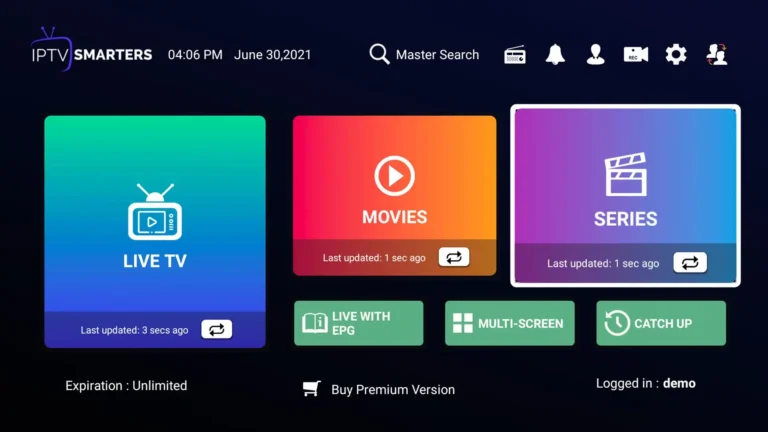
Asennusvaiheet tietokoneelle:
Lataa ohjelman virallinen asennustiedosto tietokoneellesi. Jos käytät Apple-laitetta, löydät viralliset järjestelmäohjeet Apple tuki -sivustolta.
Avaa ladattu tiedosto (Windowsille .exe -tiedosto ja Macille .dmg-tiedosto) ja suorita asennus loppuun noudattamalla näytön ohjeita.
Kun asennus on valmis, käynnistä sovellus ja napsauta painiketta “ADD USER” (Lisää käyttäjä).
Ruudulle avautuu kirjautumislomake. Valitse sisäänkirjautumistavaksi Xtream Codes API (tämä on suositeltavin, nopein ja vakain tapa hallita listoja).
Syötä meiltä saamasi kirjautumistiedot kaukosäätimen tai näppäimistön avulla:
Any Name: Voit kirjoittaa tähän minkä tahansa nimen (esim. Suomen IPTV).
Username: Oma käyttäjätunnuksesi.
Password: Oma salasanasi.
URL: Palvelimen osoite portteineen (muotoa http://osoite.com:portti).
Napsauta lopuksi “ADD USER”, ja ohjelma lataa kanavat sekä elokuvat valmiiksi katselua varten.
2. IBO Player (Kevyt ja moderni soitin)
IBO Player on alun perin tunnettu älytelevisioiden puolelta, mutta siitä on kehitetty erinomaiset versiot myös Windows PC- ja Mac-tietokoneille. Se tarjoaa erittäin selkeän ja modernin käyttöliittymän, joka ei kuormita tietokoneen prosessoria tai näytönohjainta.
Jos käytät pääasiassa Applen ekosysteemiä, tämä selkeä iptv mac ohje varmistaa, että sovelluksen asetukset ja laitteistokiihdytys toimivat täydellisesti yhteen.
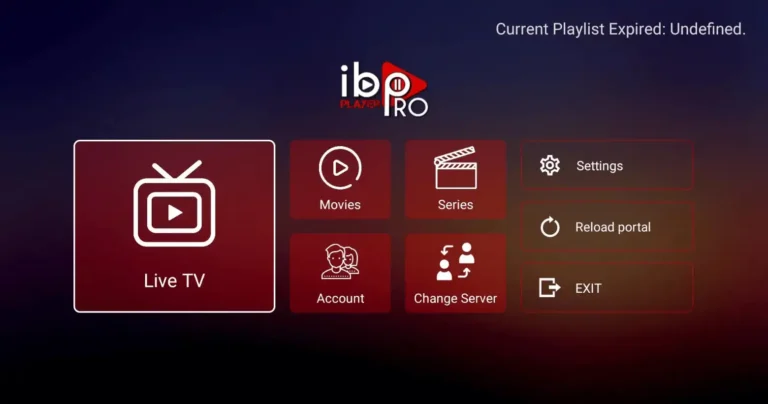
Koska IBO Playerin soittolistan määritys ja laiteaktivointi poikkeavat hieman perinteisistä ohjelmista, suosittelemme lukemaan kattavan erillisen ohjeemme sovelluksen lataamiseen, aktivointiin ja soittolistojen hallintaan täältä: IPTV asennusohjeet IBO Playerille. Jos taas haluat käyttää palvelua mieluummin olohuoneen isolta ruudulta tietokoneen sijaan, katso kattava IPTV Smart TV asennusopas.
🙋 Usein Kysytyt Kysymykset (FAQ) – IPTV Tietokoneelle
Miten iptv tietokoneelle eroaa erillisen iptv-boksin käytöstä?
Tietokoneessa on huomattavasti enemmän suorituskykyä ja muistia kuin tavallisissa vastaanottimissa. Kun asennat ohjelmiston suoraan PC:lle tai Macille, säästät rahaa, sillä erillinen fyysinen laite tai mika on iptv boksi kaapeleineen jää kokonaan tarpeettomaksi. Katso tarvittaessa myös ohjeemme aiheesta android tv iptv suomi -malleille.
Mikä on iptv hinta suhteessa tietokonesovellusten käyttömaksuihin?
Kun mietitään mikä on iptv hinta, kanavatilaus ja katselusovellus ovat kaksi eri asiaa. Esimerkiksi IPTV Smarters Pro on tietokoneelle täysin ilmainen käyttää. Jos taas haluat käyttää vaihtoehtoisia soittimia, erillinen m3u soittolista hinta-laatusuhteeltaan saattaa toisinaan vaatia pienen kertamaksun ohjelmiston kehittäjälle ilmaisen kokeilujakson päätyttyä.
Voinko käyttää VLC Media Playeria kanavien katseluun tietokoneella?
Kyllä voit. VLC on erinomainen avoimen lähdekoodin soitin, joka tukee m3u-formaatteja. Voit ladata virallisen soittimen turvallisesti VideoLAN VLC virallinen lataussivu -sivustolta. Suosittelemme kuitenkin IPTV Smarters -ohjelmaa, sillä se järjestää kanavat ja elokuvat kauniisiin kategorioihin ohjelmaoppaineen, kun taas VLC näyttää ne vain yhtenä pitkänä tiedostolistana.Oman vlc iptv lista -tiedoston käyttäminen on erittäin yhteensopiva ratkaisu eri käyttöjärjestelmille, mikä tekee siitä hyvän vaihtoehdon, jos et halua asentaa erillisiä IPTV-ohjelmia tietokoneelle.
Vianmääritysvinkkejä tietokonekäyttöön
Kun käytät iptv tietokoneelle -ratkaisua, saatat joskus törmätä pieniin teknisiin haasteisiin. Tässä ovat yleisimmät tilanteet ja niiden helpot ratkaisut:
Kuva pätkii tai puskuroi: Varmista, että tietokoneesi internetyhteys on vakaa. Jos käytät kannettavaa tietokonetta kaukana kodin reitittimestä, langaton Wi-Fi-verkko saattaa kärsiä signaalihäviöstä. Kokeile siirtyä lähemmäs reititintä tai käytä kiinteää Ethernet-kaapelia parhaan laadun takaamiseksi. Jos pätkiminen jatkuu nopeasta netistä huolimatta, lue laajempi vianmääritysoppaamme: Miksi IPTV pätkii ja kuinka se korjataan.
Kirjautumisvirhe (Invalid Details): Jos ohjelma ilmoittaa virheestä sisäänkirjautumisen yhteydessä, tarkista antamasi tunnukset huolellisesti. Tietokoneella pitkien palvelinosoitteiden (URL) kohdalla tapahtuu helposti kirjoitusvirheitä, kuten vääriä välimerkkejä tai ylimääräisiä välilyöntiä kenttien alussa tai lopussa. Kopioi ja liitä tiedot suoraan tilaussähköpostistasi kirjoitusvirheiden minimoimiseksi. Katso tarkemmat ohjeet ongelmaan täältä: IPTV Smarters Invalid Login Details -korjaus.
Johtopäätös – Joustavaa viihdettä suoraan näytölle
IPTV:n asentaminen PC:lle tai Macille on erittäin yksinkertainen ja nopea prosessi, joka vie parhaimmillaan vain muutaman minuutisin. Valitsitpa käyttöön monipuolisen IPTV Smarters Pro -sovelluksen tai kevyen IBO Playerin, pääset nauttimaan valtavasta määrästä suoria kansainvälisiä kanavia, urheilulähetyksiä ja elokuvia suoraan tietokoneesi näytöltä – missä ja milloin tahansa.
Haluatko testata, miten loistavasti palvelu toimii omalla laitteellasi ennen sitoutumista? Se onnistuu helposti: IPTV Ilmainen kokeilu. Hanki suomalaisille optimoitu, huippunopea ja vakaa yhteys helposti tutustumalla paketteihimme verkkokaupassamme jo tänään!