
IPTV Asennusohjeet: Täydellinen Suomi-Opas 2026
Selkeät iptv asennusohjeet kaikille suosituille laitteille tekevät kanavien käyttöönotosta helppoa. Tämän oppaan avulla asennat palvelun laitteille kuten Smart TV, Firestick, Android, iOS ja PC. Olipa valintasi mikä tahansa iptv sovellus, kattava iptv ohje auttaa sinua aloittamaan suoratoiston alle viidessä minuutissa. Jos sovelluksesi tai laitteesi puuttuu listalta, ota yhteyttä tukeemme WhatsAppissa!
Valitse laitteesi alta nähdäksesi asennusohjeet
IPTV Asennusohjeet Android-laitteelle (IPTV Smarters)
Miten asentaa IPTV Android-laitteelle IPTV Smarters Player -sovelluksella
Vaihe 1: Aloita lataamalla IPTV Smarters -sovellus tästä osoitteesta: https://www.iptvsmarters.com/smarters.apk
Vaihe 2: Avaa sovellus latauksen valmistuttua ja syötä kirjautumistiedot.
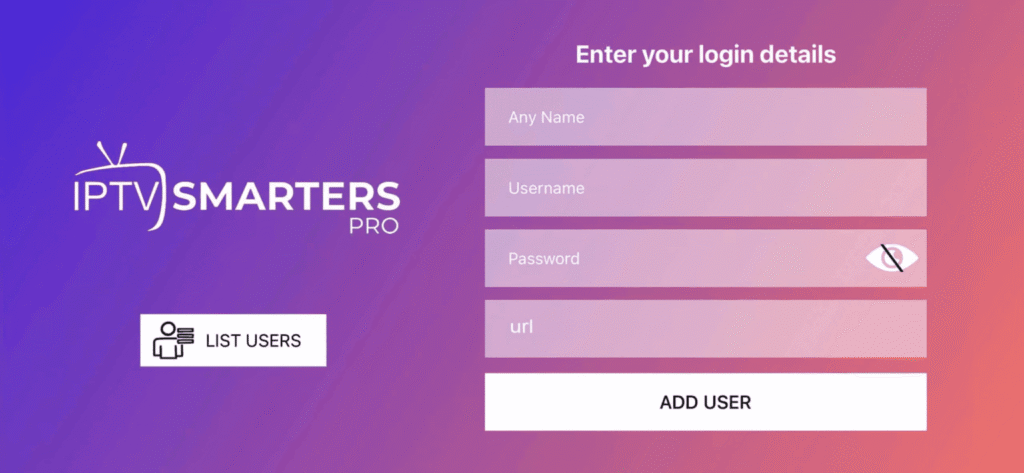
Vaihe 3: Syötä kirjautumistiedot, jotka lähetimme sinulle tilauksesi vahvistamisen jälkeen.
Klikkaa sen jälkeen ”ADD USER” siirtyäksesi seuraavaan vaiheeseen.
Vaihe 4: Odota muutama sekunti.
Vaihe 5: Klikkaa nyt ”Live TV” -kuvaketta, joka on osoitettu kuvassa punaisella nuolella.
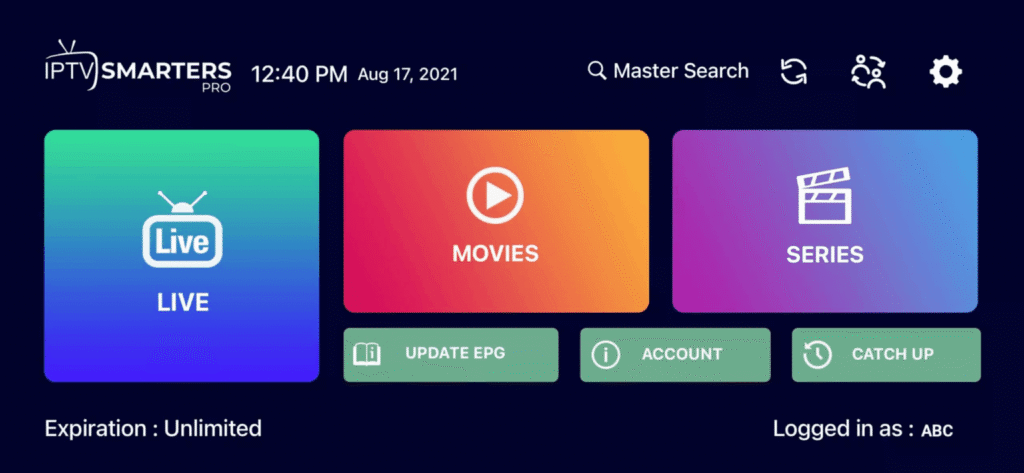
Vaihe 6: Valitse nyt kanavaryhmä, jota haluat katsoa, ja siirry eteenpäin.
Vaihe 7: Klikkaa kanavan nimeä ja tuplaklikkaa sen jälkeen pientä ruutua muuttaaksesi lähetyksen kokoruudun tilaan.
Tämä on viimeinen vaihe.
Valmis!
IPTV Asennusohjeet Apple & iOS -laitteille
Miten asentaa IPTV Apple/iOS-laitteelle IPTV Smarters Player -sovelluksella
Vaihe 1: Aloita lataamalla IPTV Smarters -sovellus App Storesta tämän osoitteen kautta: https://apps.apple.com/in/app/smarters-player-lite/id1628995509
tai voit etsiä sen suoraan App Storesta. Asenna sovellus iOS-laitteellesi.
Vaihe 2: Avaa sovellus latauksen valmistuttua ja syötä kirjautumistiedot.
Vaihe 3: Syötä kirjautumistiedot, jotka lähetimme sinulle tilauksesi vahvistamisen jälkeen.
Klikkaa sen jälkeen ”ADD USER” siirtyäksesi seuraavaan vaiheeseen.
Vaihe 4: Odota muutama sekunti.
Vaihe 5: Klikkaa nyt ”Live TV” -kuvaketta, joka on osoitettu kuvassa punaisella nuolella.
Vaihe 6: Valitse nyt kanavaryhmä, jota haluat katsoa, ja siirry eteenpäin.
Vaihe 7: Klikkaa kanavan nimeä ja tuplaklikkaa sen jälkeen pientä ruutua muuttaaksesi lähetyksen kokoruudun tilaan.
Tämä on viimeinen vaihe.
Vaihe 8: EPG:n (ohjelmaoppaan) lisäämiseksi sinun ei tarvitse syöttää erillistä EPG-osoitetta. Klikkaa vain ”Install EPG”.
Valmis!
IPTV Smart TV Asennusohjeet (Samsung, LG & Android TV)
Vaihe 1: Voit ladata SetIPTV / NetIPTV / Smart IPTV -sovelluksen television sovelluskaupasta (Samsung, LG jne.).
Vaihe 2: Avaa sovellus asennuksen jälkeen, niin löydät MAC-osoitteen näytöltä.
Esim:
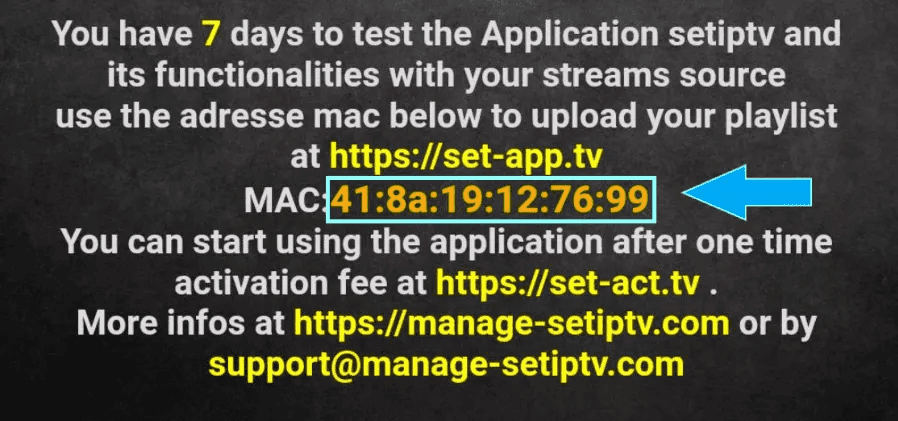
Vaihe 3: Lähetä MAC-osoite meille WhatsAppilla, sähköpostitse tai chatin kautta.
Vaihe 4: Muutaman minuutin kuluttua käynnistä televisiosi uudelleen ja avaa sovellus.
Valmis!
IPTV Asennusohjeet Amazon Fire TV Stick -laitteelle
Miten asentaa IPTV Fire TV Stick -laitteelle
1: Siirry laitteesi kotivalikossa ”Etsi”-vaihtoehdon kohdalle.
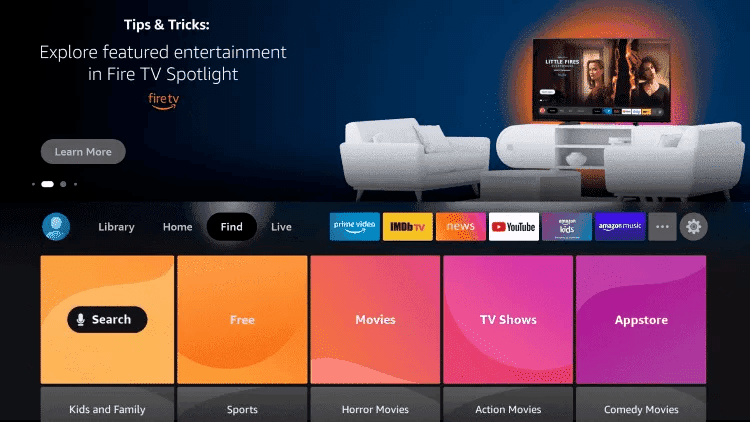
2. Klikkaa ”Etsi” (tai suurennuslasikuvaketta).
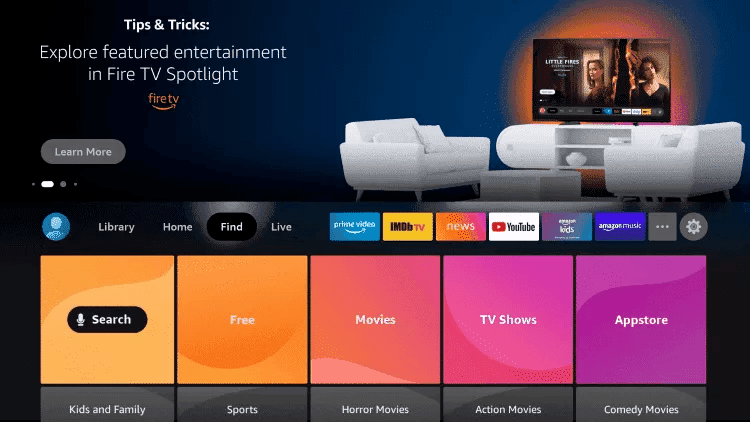
3. Kirjoita hakuun ”Downloader” ja valitse se tuloksista.
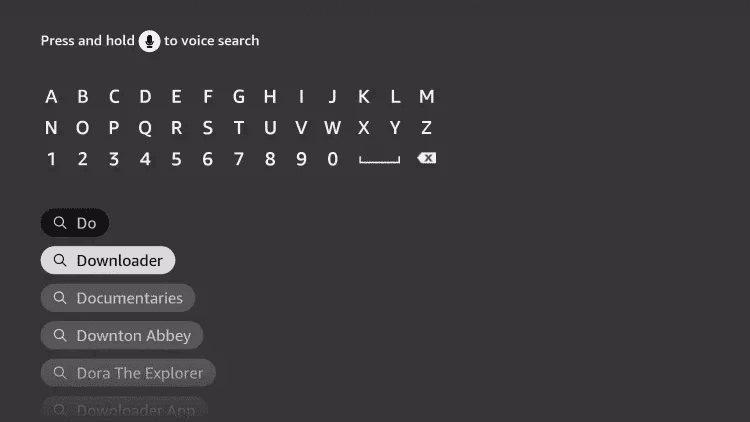
4. Valitse Downloader-sovellus.
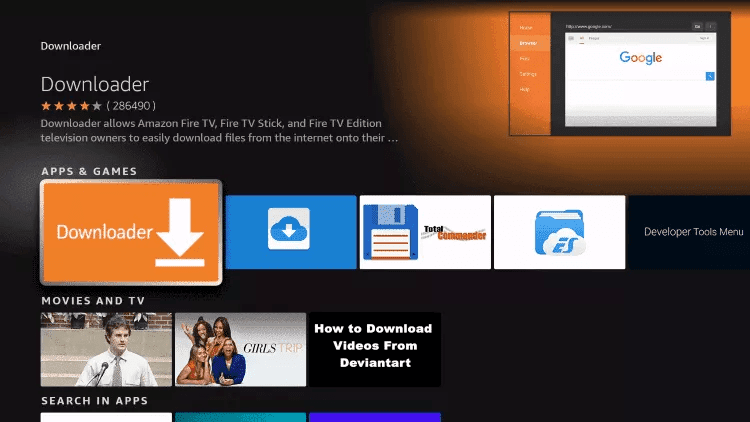
5. Klikkaa ”Lataa” (Download).
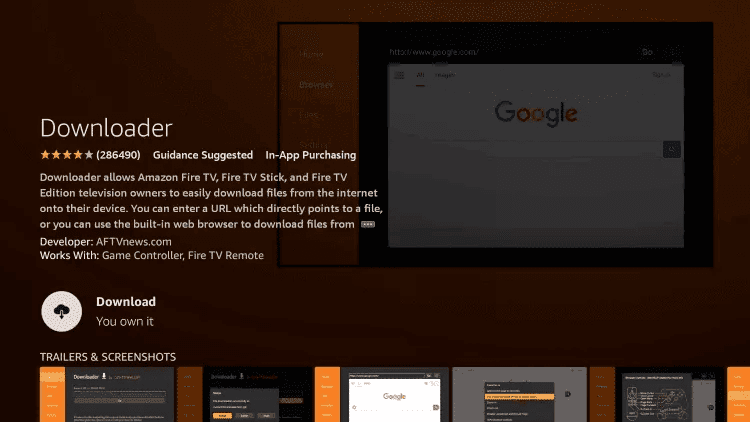
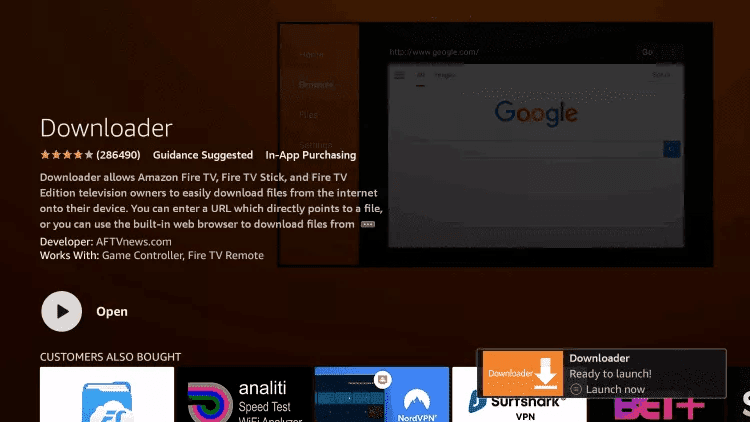
6. Kun sovellus on asennettu, klikkaa ”Avaa” (Open).
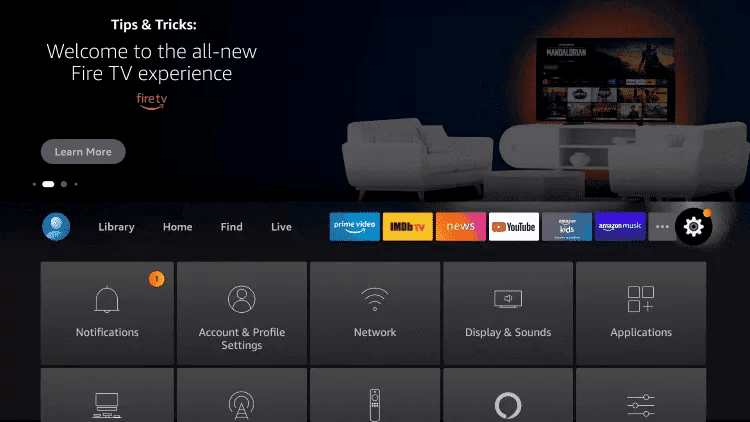
7. Palaa takaisin laitteen kotivalikkoon ja avaa ”Asetukset” (Settings).
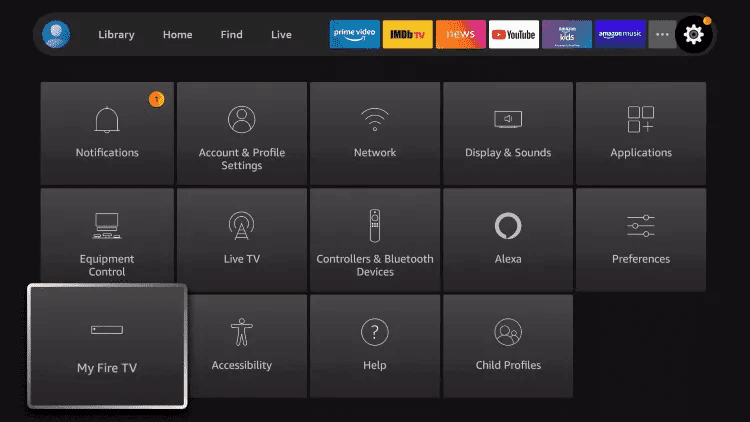
8. Klikkaa ”Oma Fire TV” (My Fire TV).
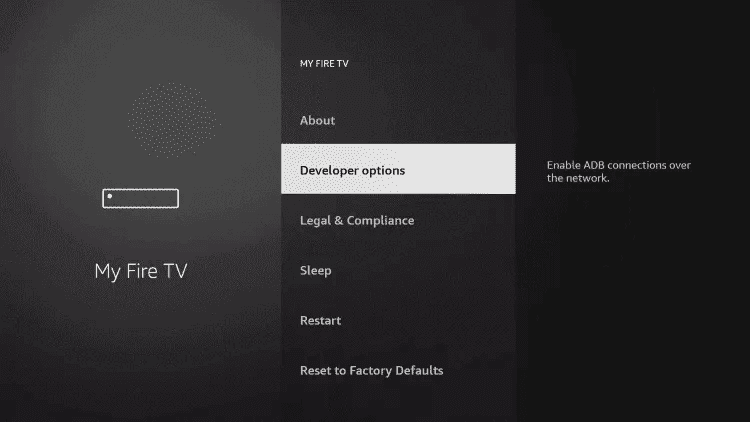
9. Valitse ”Kehittäjävaihtoehdot” (Developer options).
10. Klikkaa ”Asenna tuntemattomat sovellukset” (Install unknown apps).
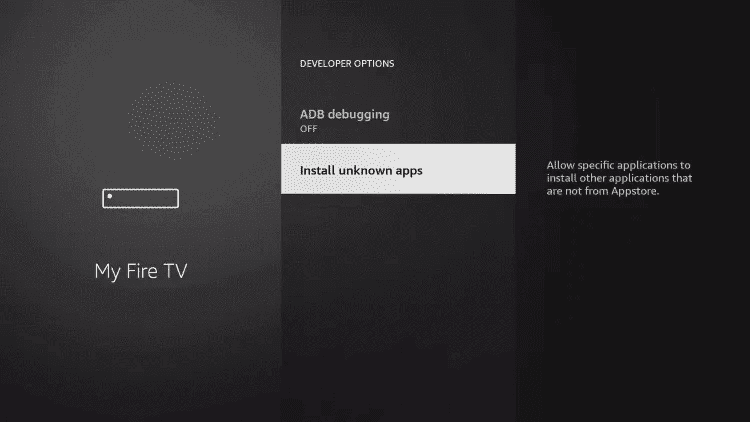
11. Etsi Downloader-sovellus luettelosta ja klikkaa sitä.
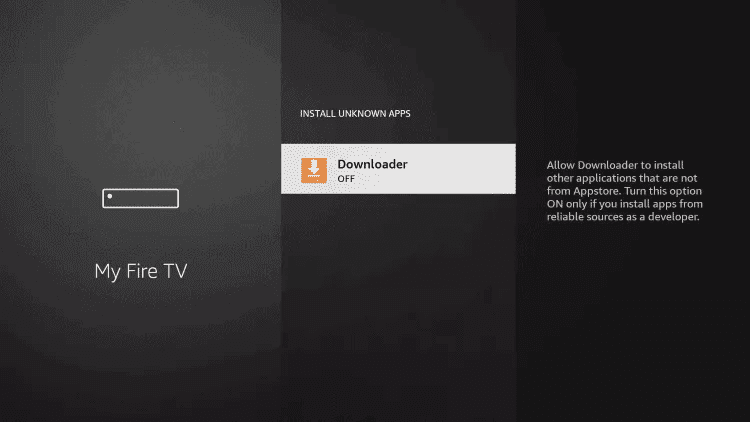
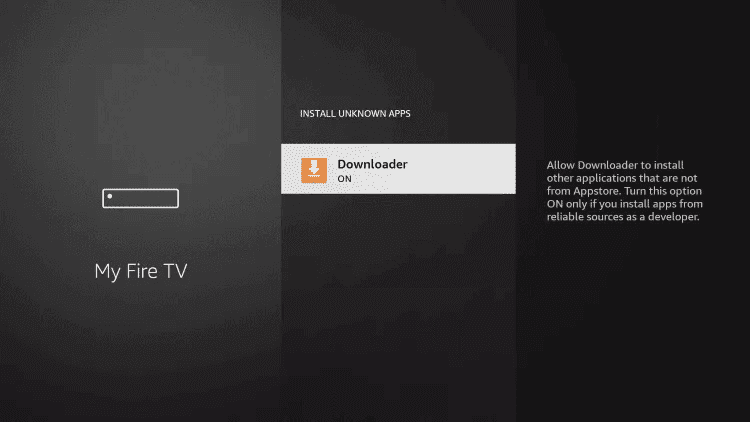
12. Tämä muuttaa asetuksen tilaan ”Käytössä” (On) Downloader-sovellukselle. Tämä mahdollistaa kolmannen osapuolen sovellusten asentamisen (side-loading) laitteellesi.
13. Käynnistä Downloader-sovellus.
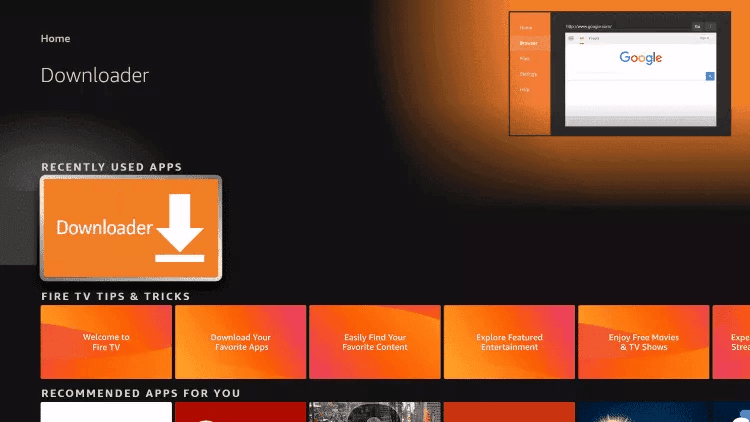
14. Klikkaa ”Salli” (Allow).
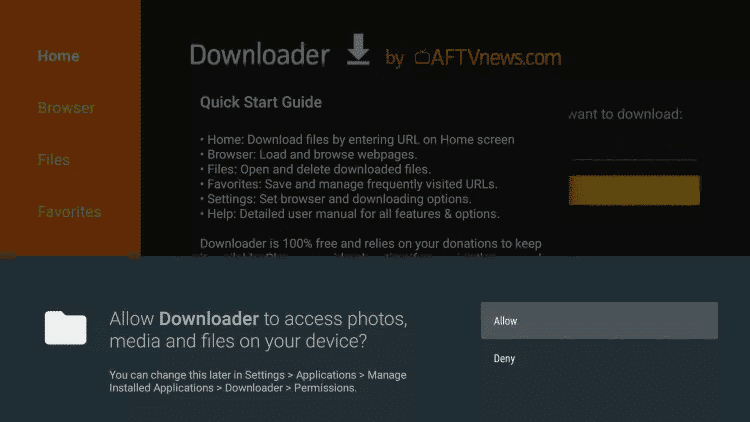
15. Klikkaa ”OK”.
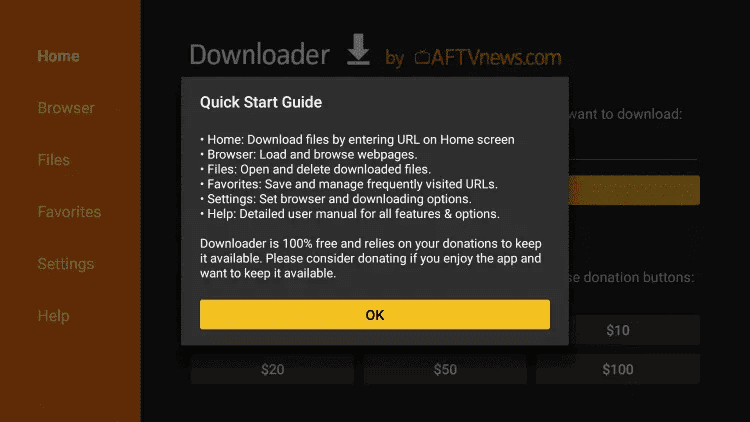
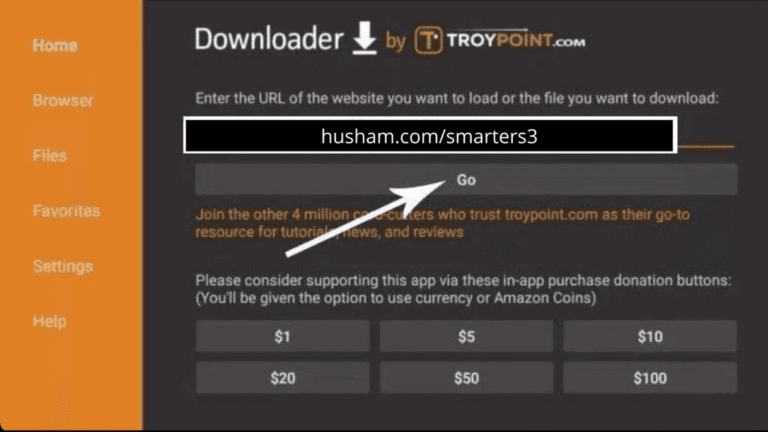
16. Kirjoita seuraava URL-osoite täsmälleen tässä muodossa: https://www.iptvsmarters.com/smarters.apk
ja klikkaa ”Go”.
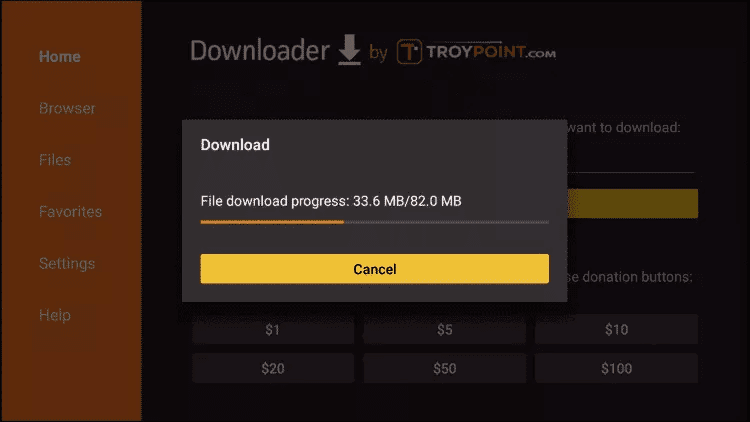
17. Odota, että tiedosto latautuu.
18. Klikkaa ”Asenna” (Install).
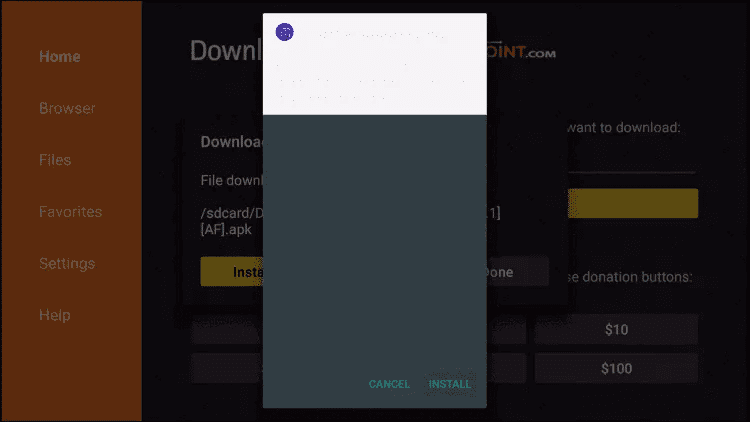
19. Klikkaa ”Valmis” (Done).
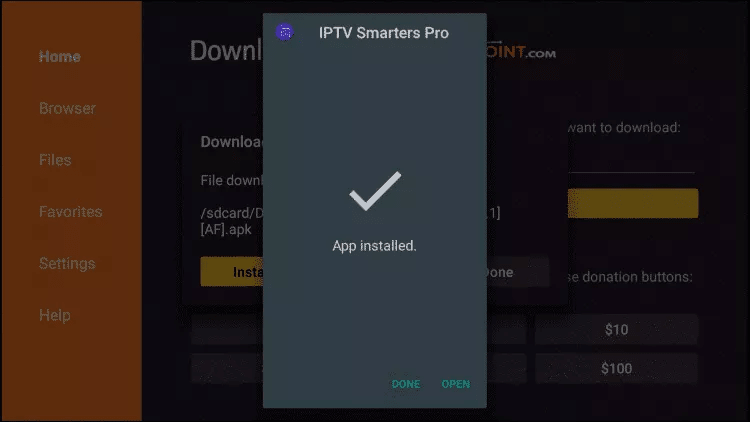
20. Avaa IPTV Smarters ja valitse ”Login with Xtream Codes API”.
21. Syötä kirjautumistiedot, jotka lähetimme sinulle WhatsAppilla, sähköpostitse tai chatin kautta.
TiviMate-sovelluksen asennus ja käyttöönotto
1. Kirjoita seuraava URL-osoite täsmälleen tässä muodossa: https://tivimates.com/tiviapk
ja klikkaa ”Go”.
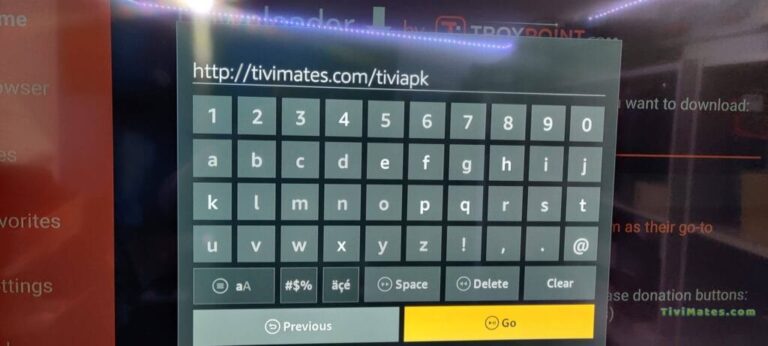
2. Odota, että tiedosto latautuu.
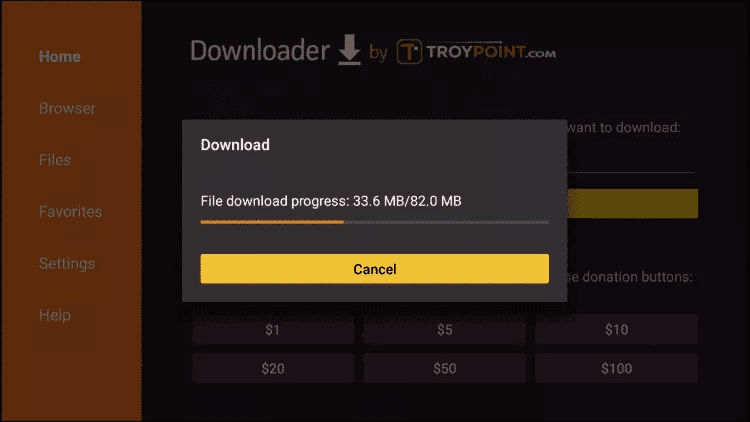
Odota, kunnes tiedoston lataus on valmis.
3. Klikkaa ”Asenna”, ja kun asennus on valmis, voit avata sovelluksen.
4. Klikkaa ”Add Playlist” ja valitse sen jälkeen ”Xtream Codes”.
5. Syötä kirjautumistiedot, jotka lähetimme sinulle WhatsAppilla, sähköpostitse tai chatin kautta.
IPTV ohje Windows PC ja Mac -tietokoneille
Windows-asennus
Lataa IPTV Smarters -sovellus tästä osoitteesta: https://www.iptvsmarters.com/download?download=windows
Mac-asennus
Lataa IPTV Smarters -sovellus tästä osoitteesta: https://www.iptvsmarters.com/download?download=mac
MAG Box IPTV-asennus ja MAC-osoitteen aktivointi
Vaihe 1: Lähetä MAG-laitteesi MAC-osoite meille WhatsAppilla, sähköpostitse tai chatin kautta.
Vaihe 2: Maksun suorittamisen jälkeen lähetämme sinulle portaalilinkin (portal link).
Miksi valita meidän suomalainen IPTV-palvelu?
Me tarjoamme markkinoiden vakaimman yhteyden täysin ilman puskurointia. Kaikki iptv asennusohjeet on suunniteltu siten, että pääset katsomaan suosikkikanaviasi, urheilua ja elokuvia alle viidessä minuutissa. Palvelumme toimii moitteettomasti kaikilla yleisillä sovelluksilla, kuten smarters pro ja TiviMate.
Tarvitsetko apua käyttöönotossa? Ei hätää! Asiakaspalvelumme auttaa sinua asennuksessa vaihe vaiheelta suoraan WhatsApp-chatin kautta.
⚡ Haluatko testata ennen ostamista?
👉 Napsauta tästä ja pyydä IPTV Ilmainen kokeilu suoraan olohuoneeseesi!